DET Bridge 英文AI添削手順
DET Bridge有料会員の皆様に、AI添削の方法をご説明いたします。
ご不明点等ございましたらお気軽にDET Bridge運営事務局までご連絡ください。
対応問題
AI添削をご利用いただける問題
英文AI添削をご利用いただける問題は次の通りです。
<AI添削対応問題一覧>
- 06. Interactive Listening
- 08. Interactive Writing
- 12. Writing Sample
新DET Bridgeでは、すべてのライティング・スピーキング問題でAI添削がご利用いただけます。
切り替えも可能ですので、切り替えをご希望の方はご連絡ください。
切り替えも可能ですので、切り替えをご希望の方はご連絡ください。
※2024年7月1日リリース時点。
そのほかの問題は順次追加予定です。
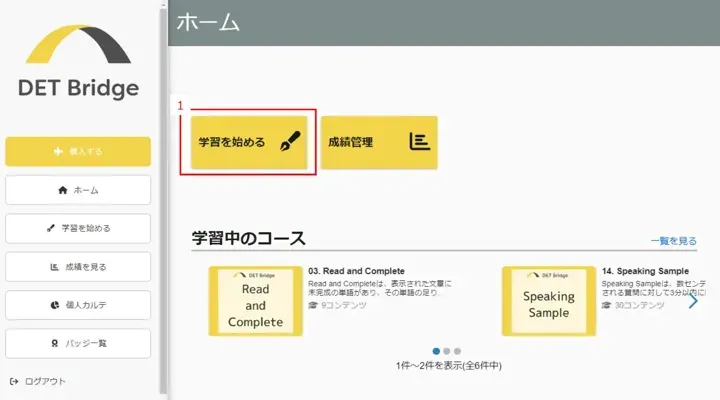
DET Bridgeログイン後「学習を始める」をクリック
いつもの学習を始める流れと同じです。
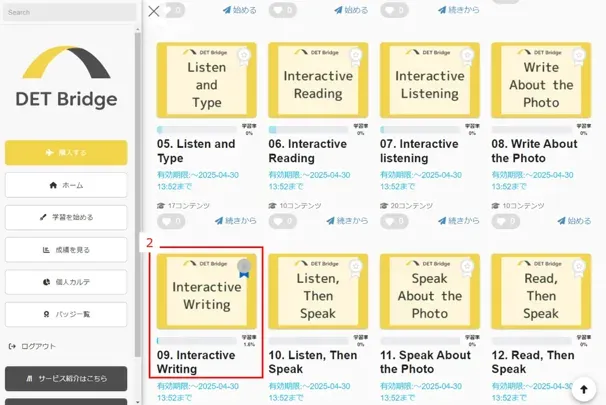
学習したい練習問題をクリック
いつもの学習を始める流れと同じです。
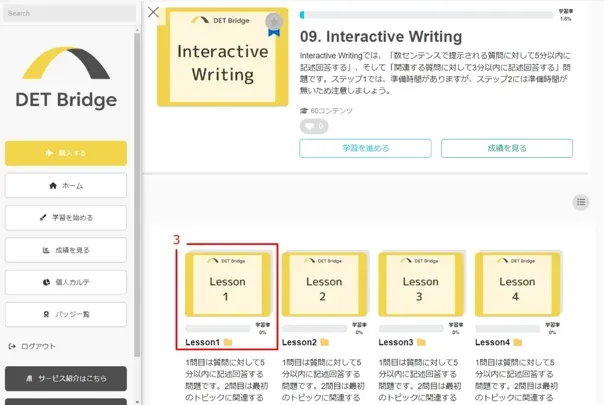
学習したい練習問題のLessonをクリック
いつもの学習を始める流れと同じです。
学習を開始する
いつもの学習を始める流れと同じです。
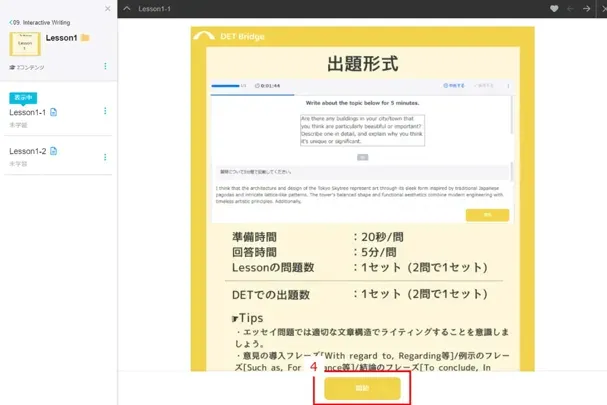
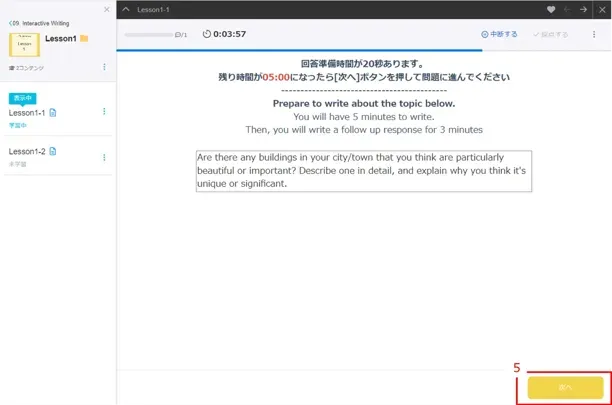
問題の質問文を確認する
いつもの練習問題を解く流れと同じです。質問が確認できたら「次へ」をクリック。
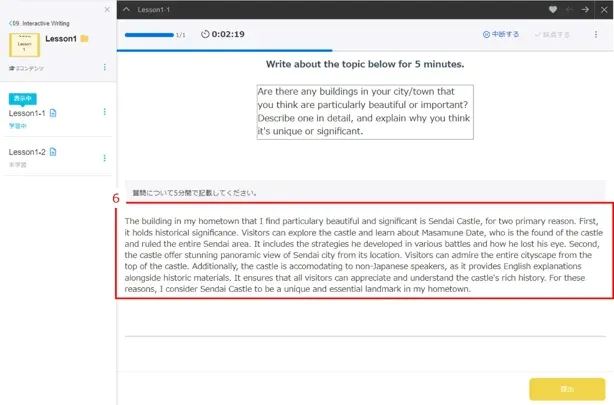
あなたの解答文を記載する
いつもの練習問題に解答する流れと同じです。ベストを尽くしましょう!
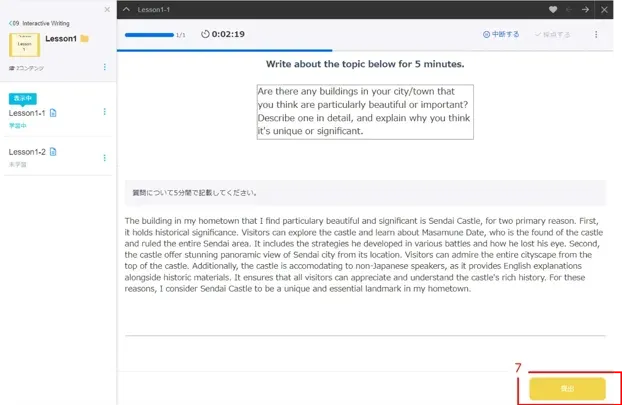
解答文が記載できたら「提出」をクリック
いつもの練習問題に解答する流れと同じです。解答文を提出します。
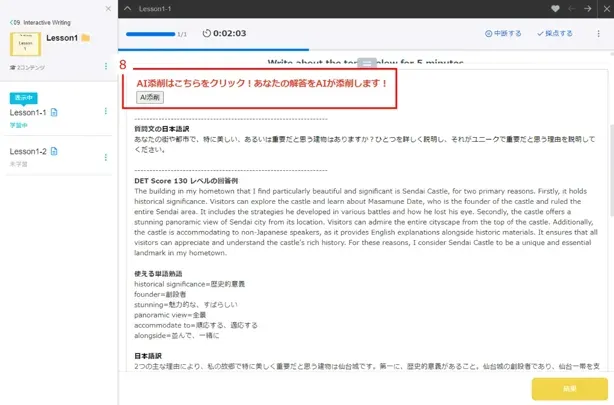
AI添削を行う場合は「AI添削」ボタンをクリック
解答文提出後、解説の項目に「AI添削」ボタンを追加しました。 AI添削を行う場合は、「AI添削」ボタンをクリックしてください(別画面に遷移します)。 英文AI添削をご利用いただける問題は次の通りです。
- <AI添削 問題一覧>
- 06. Interactive Listening
- 08. Interactive Writing
- 12. Writing Sample
問題文と解答文がコピーされていることを確認する
AI添削を行いたい問題と英文の解答文が、AI添削用画面にコピーされていることを確認してください。
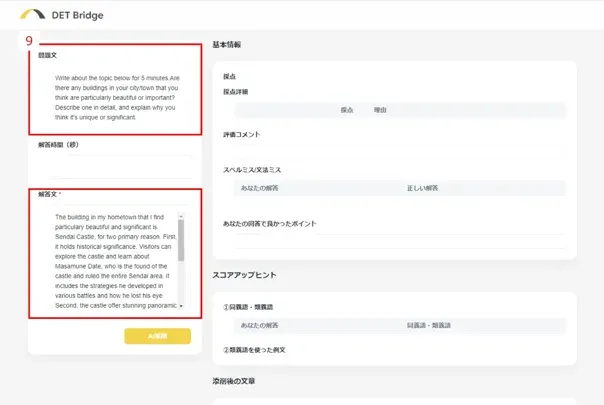
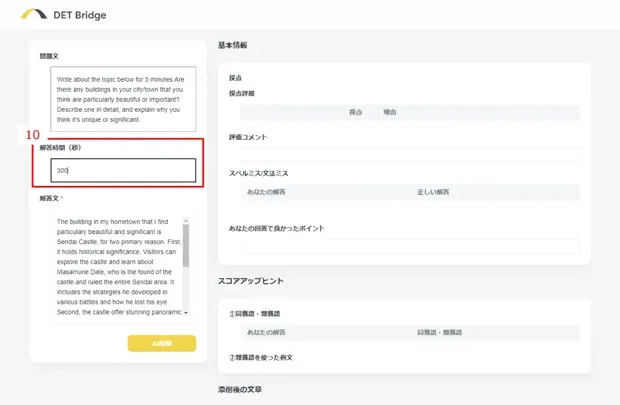
問題の解答時間を記載する
問題の解答時間を秒単位で記述してください。各問題の解答時間は次の通りです。
- 06. Interactive Listening:75秒
- 08. Interactive Writing:1問目 300秒/2問目 180秒
- 12. Writing Sample:300秒
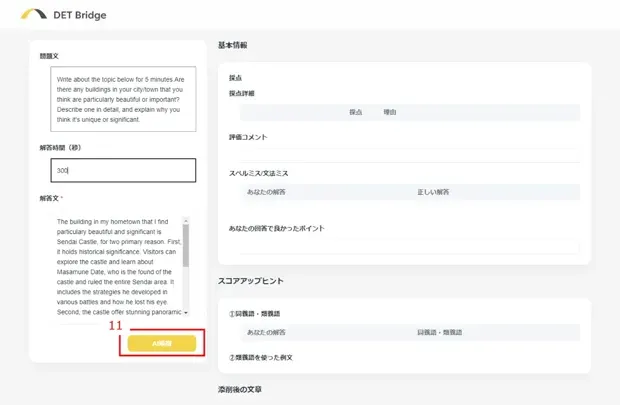
「AI添削」ボタンをクリック
AI添削をしたい対象の問題文と解答時間、あなたの解答文がセットできたら「AI添削」ボタンをクリックしてください。
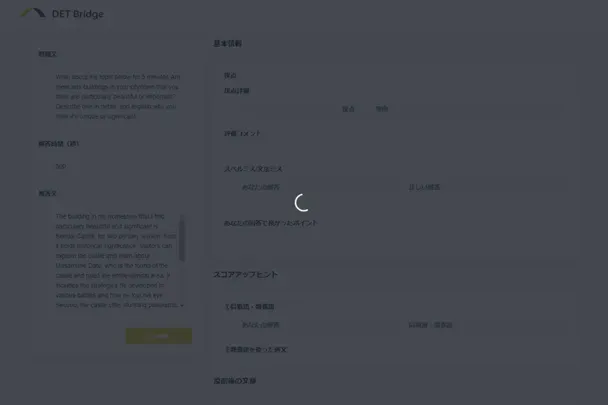
AI添削の結果を待つ
AI添削中です。完了するまでしばらくお待ちください(約5〜10秒程度)。
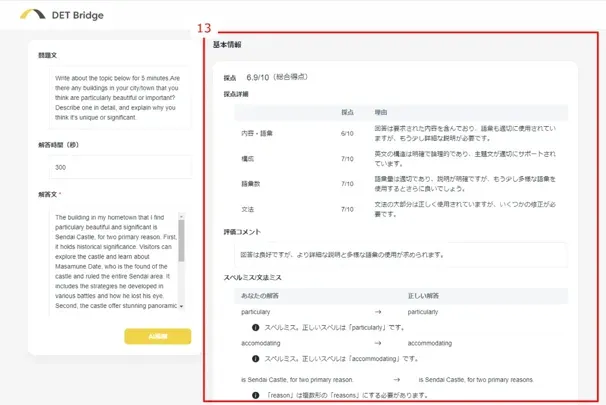
AI添削の結果を確認する
AI添削の結果が画面右側に表示されます。採点の内容を確認して、今後の英語学習に役立ててください。
スピーキングのAI添削なら
新DET Bridgeを確認する